
Obravnava prijav Community
Vodnik je namenjen zaposlenim z dodeljenim dostopom. Prijavite se na naslovu aplikacije svoje organizacije in odprite Administracija → Prijave. Razpoložljive prijave in dejanja so odvisni od vloge in aktivne organizacije. Sam račun prijavitelja ne omogoča dostopa do administracije.
Poiščite in odprite prijavo
Razdelek Poiščite in odprite prijavoIščite po besedilu ali odprite Filtri za omejitev po kategoriji, organizaciji, stanju in datumu. Zemljevid doda prikaz zemljevida; seznam deluje tudi brez njega. Prijavo odprite z naslovom ali gumbom za odpiranje. Vrnitev na seznam ohrani filtre in stran.
Pred ukrepanjem preglejte opis, fotografije, kategorijo, odgovorne organizacije, stanje in zgodovino. Če prijave ne najdete, preverite izbrano organizacijo v glavi in počistite filtre. Izbira vseh organizacij še vedno upošteva vaše pravice.
Preglejte objavo ali predlagani popravek
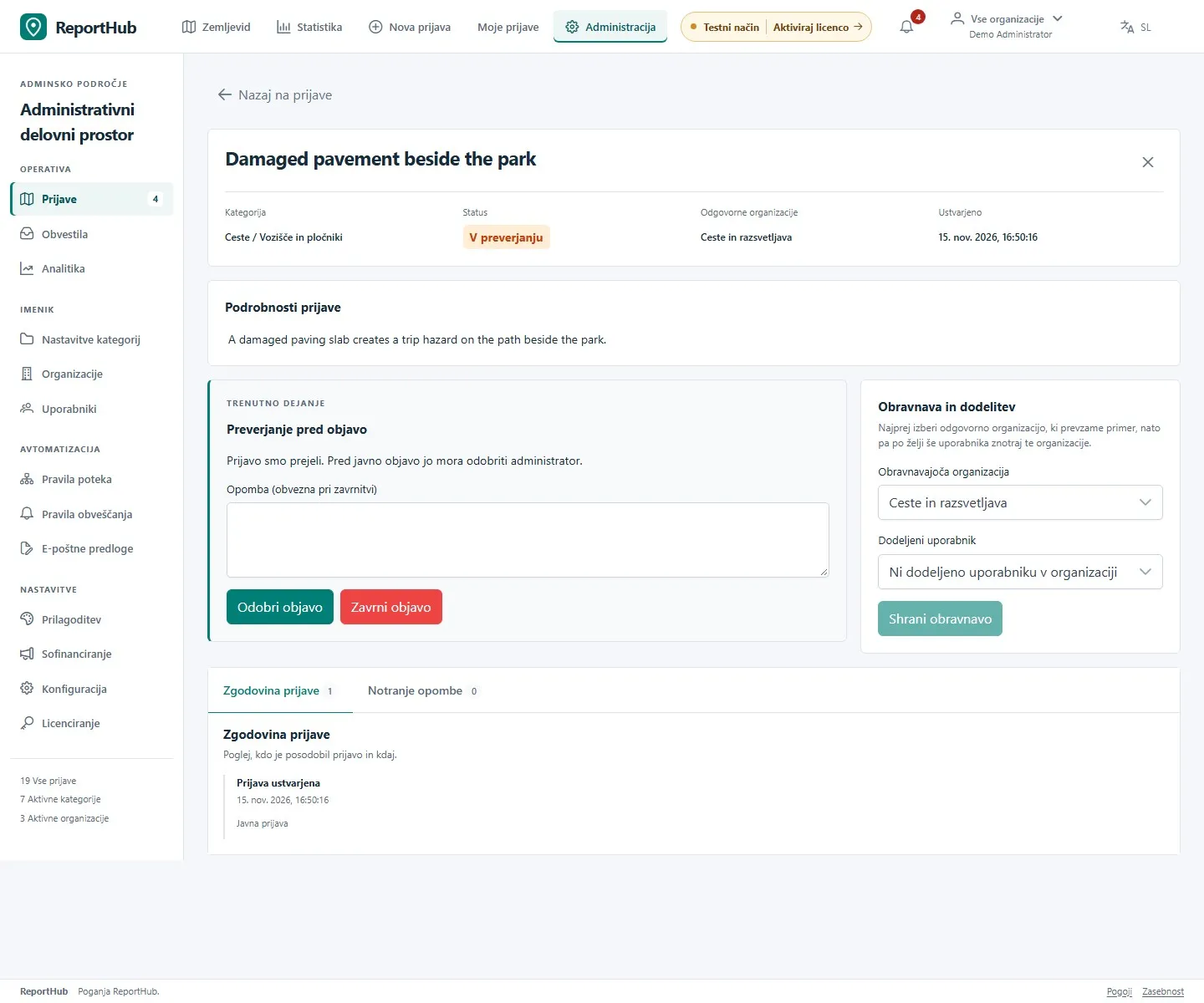
Razdelek Preglejte objavo ali predlagani popravek- Odprite prijavo, ki čaka pregled objave ali spremembe. Razdelek Trenutno dejanje pokaže nalogo pregleda.
- Preverite primernost za storitev, razumljivost in nepotrebne osebne podatke. Oddaja, ki čaka potrditev e-pošte, mora biti potrjena pred odobritvijo objave.
- Pri novi oddaji izberite Odobri objavo, če je primerna. Za zavrnitev vnesite razlog in izberite Zavrni objavo.
- Pri popravku primerjajte trenutno in predlagano različico, vključno s slikami in lokacijo. Spremembo odobrite ali zavrnite; pri zavrnitvi navedite razlog.
Demo vmesnik
Objave pregledujejo pooblaščeni administratorji organizacij in superuporabniki. Pregled določa javno vsebino; ne pomeni izvedenega dela. Med čakanjem na pregled popravka ostane javna prejšnja odobrena različica.
Določite obravnavo in izvajalca
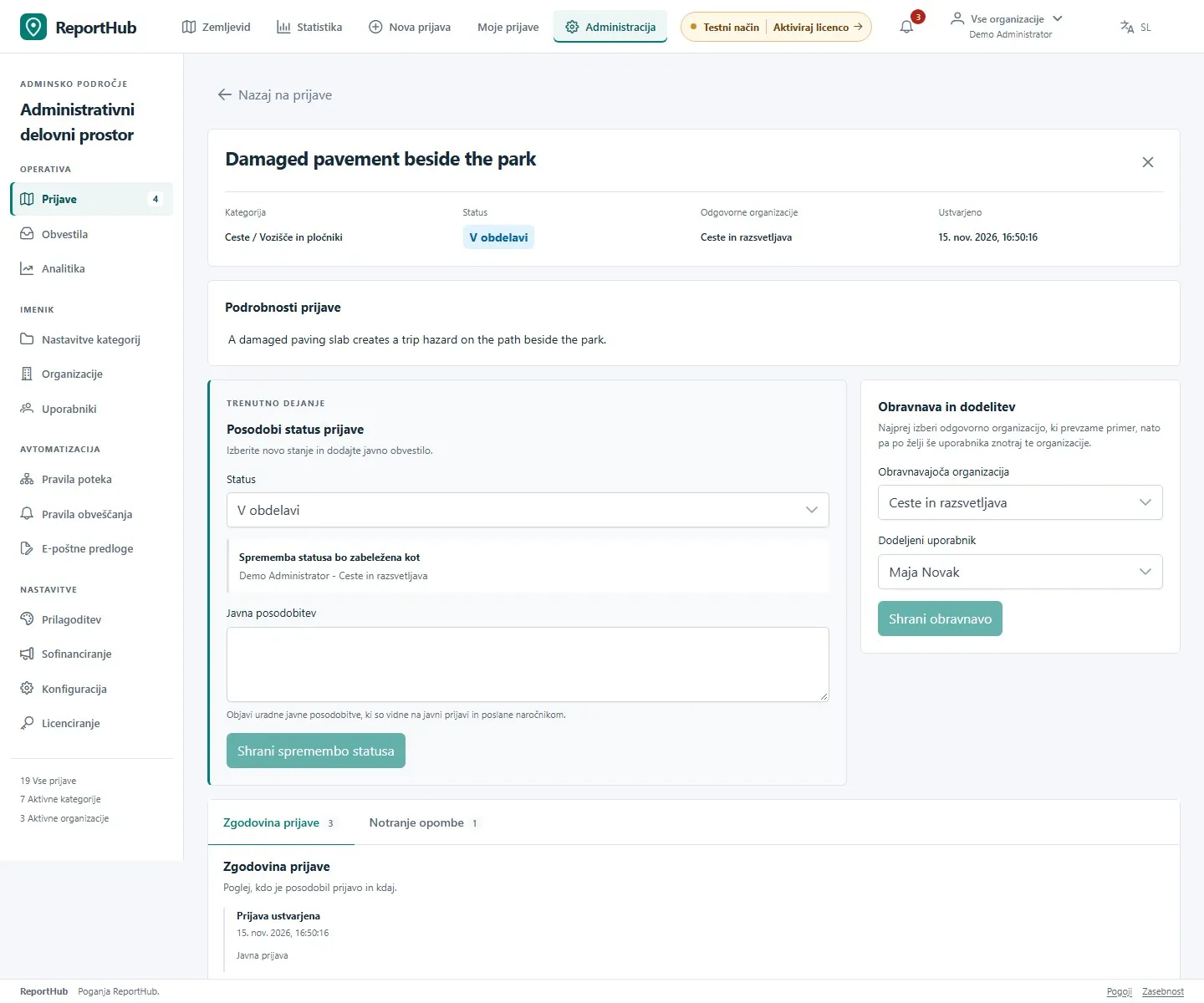
Razdelek Določite obravnavo in izvajalca- V razdelku Obravnava in dodelitev izberite Obravnavajočo organizacijo med odgovornimi organizacijami prijave.
- Po želji izberite Dodeljenega uporabnika te organizacije. Brez dodeljene osebe odgovornost ostane pri obravnavajoči organizaciji.
- Izberite Shrani obravnavo in preverite rezultat.
Če prave organizacije ali osebe ni, prosite administratorja za pregled odgovornosti kategorije, aktivnega članstva in vloge. Upravljanje dodelitve je ločeno od pravice spreminjanja stanja.
Spremenite stanje in objavite posodobitev
Razdelek Spremenite stanje in objavite posodobitev- V razdelku za spremembo stanja izberite dovoljeno naslednje Stanje. Izbira je odvisna od pravil poteka dela in vaše vloge.
- Vnesite Javno posodobitev, ki občanom pojasni ukrep ali rezultat. Če pravilo zahteva opombo, jo izpolnite.
- Izberite Shrani spremembo statusa ter preverite novo stanje in zgodovino.
- Ko delo prevzamete, uporabite V obdelavi, po izvedbi pa Rešeno, če sta prehoda dovoljena. Opišite rešitev, da bo razumljiva javnosti.
Demo vmesnik
Javne posodobitve so vidne na javni prijavi in se lahko pošljejo potrjenim naročnikom. V to polje ne vnašajte internih kontaktov, zasebne korespondence ali zaupnih delovnih podatkov. Pri obravnavi dvojnika izberite izvirno prijavo, ko je to zahtevano; pred združevanjem preverite, da gre za isto težavo.
Ločite interno komunikacijo
Razdelek Ločite interno komunikacijoOdprite Notranje opombe, vnesite sporočilo za zaposlene in izberite Dodaj notranjo opombo. Te opombe so ločene od polja javne posodobitve. V Zgodovini prijave preverite odločitve o objavi, dodelitve in spremembe stanja.
Če med urejanjem prijavo spremeni druga oseba, naložite zadnjo različico, preglejte spremembe in ponovno izvedite želeno dejanje. Neshranjenega osnutka ne obravnavajte kot sprejete spremembe. Pred odhodom uporabite gumbe za shranjevanje.
Obvestila, izvoz in manjkajoča dejanja
Razdelek Obvestila, izvoz in manjkajoča dejanja- Prek zvončka ali Obvestil sledite dodelitvam in zahtevam za pregled. Obvestilo odpre prijavo, vendar ne razširi pravic dostopa.
- Za datoteko razpoložljivih podatkov uporabite Izvozi CSV na seznamu. Izvoz hranite po pravilih organizacije.
- Pregledovalec lahko dovoljene prijave bere, ne more pa jih spreminjati. Manjkajoča dejanja lahko pomenijo tudi čakajočo objavo, nedovoljen prehod ali dostop samo za branje po poteku licence.
Za administratorje: uporabniki, dostop in obveščanje. Za občane: oddaja javne prijave.