
Ocena in obravnava prijav VZD
Prijavite se v aplikacijo delodajalca. Moje delo povzema delo in lokacije odprtih prijav znotraj vašega dostopa. V Prijavah iščite in filtrirajte po kategoriji, oddelku, stanju, tveganju, izvajalcu in datumih. Z razvrščanjem po roku poiščite zamujeno delo. Izberite naslov prijave za odprtje delovnega prostora.
Poznajte svojo odgovornost
Razdelek Poznajte svojo odgovornost| Vloga | Običajno delo |
|---|---|
| Imenovani glavni vodja VZD | Usklajevanje celotne namestitve, potrjevanje ukrepov, zaključevanje in ponovno odpiranje prijav. |
| Imenovani vodja oddelka | Usklajevanje ocene in korektivnih ukrepov oddelka. Če ni imenovan, odgovornost prevzame glavni vodja VZD. |
| Dodeljeni operater | Delo na dodeljenih prijavah in lastnih ukrepih v okviru aktivnega dostopa do oddelka. |
| Pregledovalec | Branje dovoljenih podatkov brez urejanja. |
Sistemsko administratorstvo samo po sebi ne pomeni imenovanja za glavnega vodjo VZD. Primeri in kontrole so odvisni od trenutnega članstva in odgovornosti. Izbira vseh organizacij v glavi ne omogoči dostopa do drugih oddelkov.
Ocenite novo prijavo
Razdelek Ocenite novo prijavo- Preberite prijavo, začetne fotografije, izvirno lokacijo in oddelek. V Komunikaciji in zgodovini preverite opombe in pretekle spremembe.
- Odprite Ocena in dodelitev. Preverite Vrsto dogodka in določite Kategorijo.
- Izberite Stopnjo tveganja: nizko, srednje, visoko ali kritično, po postopku ocenjevanja svojega delovnega mesta.
- Določite Dodeljeno osebo in Rok ter izberite Shrani. Za začetek obravnave so obvezni kategorija, tveganje, izvajalec in rok.
- Po shranjeni popolni oceni izberite Začni obravnavo. Prijava preide iz stanja Nova v V obravnavi.
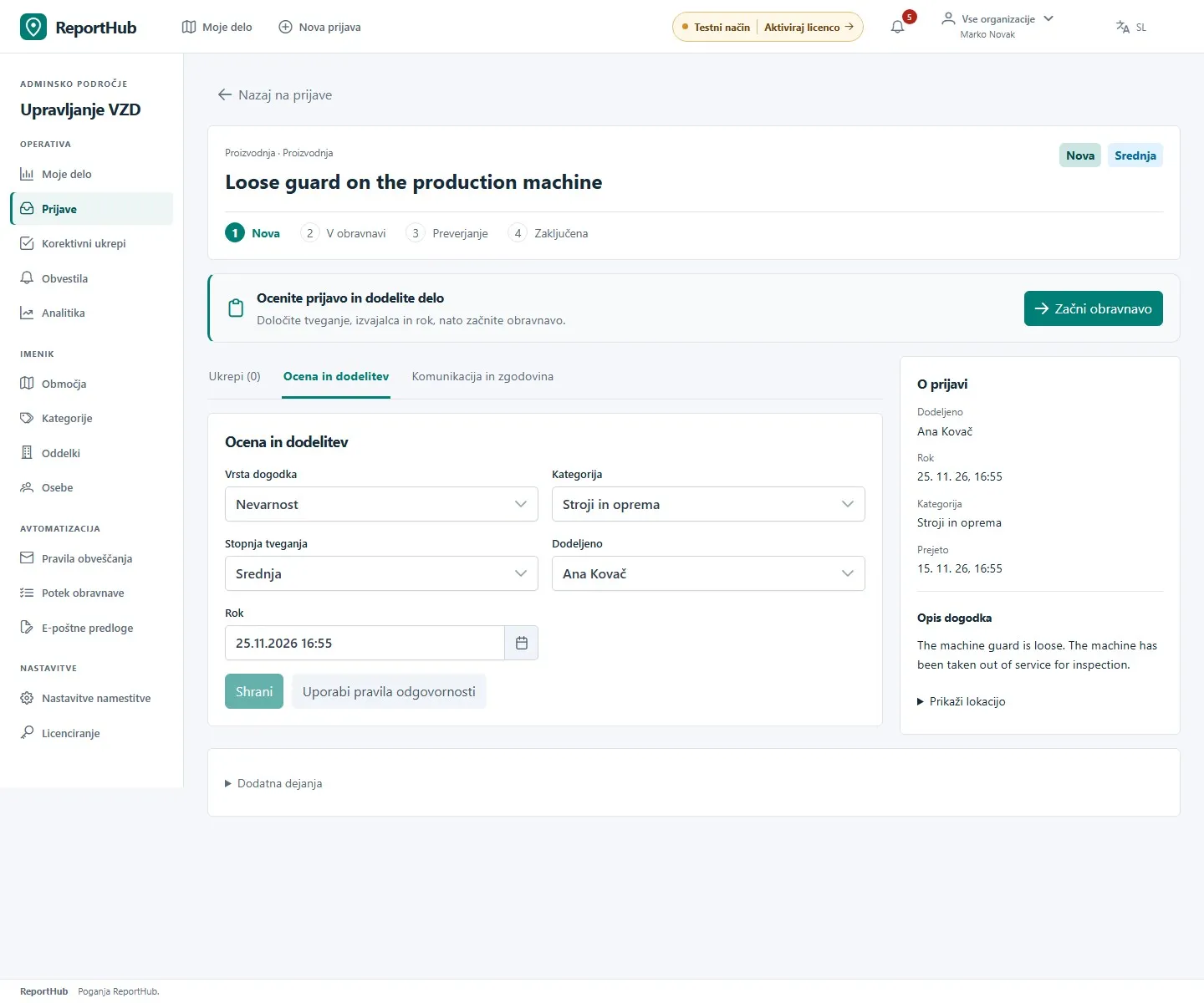
Demo vmesnik
Če kaj manjka, uporabite povezave ob kontrolah stanja za skok na ustrezno polje. Shranjena ocena in neshranjena sprememba nista isto; pred nadaljevanjem preverite prikaz shranjevanja.
Ustvarite in dodelite korektivne ukrepe
Razdelek Ustvarite in dodelite korektivne ukrepe- Odprite Ukrepi in izberite Nov korektivni ukrep.
- Vnesite konkreten naslov dela, ki ga je treba izvesti.
- Določite Izvajalca ukrepa in Rok. Preverite ju tudi, če sta že izpolnjena iz prijave.
- Fotografije naj ostanejo obvezne, razen če je za ta ukrep primerna izrecna izjema. Izberite Dodaj ukrep.
- Za ločene naloge ustvarite ločene ukrepe. Pri še neizvedenem ukrepu z Uredi ukrep in dodelitev spremenite naslov, izvajalca ali rok ter Shrani.
Vsak ukrep ima svojo opombo o izvedbi in dokazila. Začetne fotografije prikazujejo dogodek in ne nadomestijo dokazil ukrepa. Izvajalcem posredujte navodila za izvedbo ukrepov.
Preverite izvedbo in zaključite prijavo
Razdelek Preverite izvedbo in zaključite prijavoIzvedba zadnjega nedokončanega ukrepa premakne prijavo v Preverjanje. Izveden ukrep je zaklenjen do vrnitve v dopolnitev.
- Kot imenovani glavni vodja VZD odprite Ukrepi. Pri vsakem preverite opombo o izvedbi, fotografije oziroma izrecno izjemo, izvajalca in čas izvedbe.
- Če je delo ustrezno, izberite Potrdi ukrep. Potrditi je treba vsak ukrep posebej.
- Če delo ali dokazila niso ustrezni, izberite Vrni v dopolnitev, vnesite jasen razlog in potrdite vrnitev. Ukrep postane spet uredljiv, prijava pa preide v V obravnavi. Drugi ukrepi ohranijo zgodovino preverjanja.
- Po ponovni izvedbi vrnjenega dela ga spet preverite.
- Ko so vsi ukrepi potrjeni in obvezni podatki prijave izpolnjeni, izberite Zaključi prijavo. Preverite stanje Zaključena.
Administrator oddelka ne nadomesti potrditve imenovanega glavnega vodje VZD. Vodja lahko potrdi lastno delo; zgodovina zabeleži izvajalca in pregledovalca. Za ponovno odprtje zaključene prijave vodja vnese razlog in uporabi vrnitev v obravnavo.
Usklajevanje in spremljanje
Razdelek Usklajevanje in spremljanjeZa interne opombe in sled sprememb uporabite Komunikacija in zgodovina. To so sporočila za pooblaščene zaposlene, ne javne posodobitve prijavitelju. Prenos prijave v drug oddelek je omejen na superuporabnike ter zahteva cilj in razlog; izvirna lokacija dogodka ostane nespremenjena.
Korektivni ukrepi pokažejo čakalno vrsto ukrepov, Obvestila dodelitve in roke, Analitika pa povzetke znotraj vašega dostopa. Meni Izvoz vsebuje izvoze, dovoljene vaši vlogi; izvoz kontaktov je dodatno omejen. Prenesene podatke varujte enako kot primer.
Če primer spremeni druga oseba, pred ponovnim poskusom naložite zadnjo različico in preglejte spremembe. Ob pozivu osnutke shranite ali zavestno zavrzite. Manjkajoče kontrole lahko pomenijo nezadostno odgovornost, zaklenjen izveden ukrep, zaključen primer ali dostop samo za branje zaradi licence.
Za nastavitev oddelkov in lokacij glejte administracijo.