
Oddaja javne prijave
Odprite naslov aplikacije Community svoje občine ali izvajalca storitve. Produktno spletno mesto ReportHub ne sprejema lokalnih prijav. Ob neposredni nevarnosti uporabite nujni postopek svoje organizacije oziroma ustrezno interventno službo.
Najprej preverite zemljevid
Razdelek Najprej preverite zemljevid- Odprite Zemljevid in poiščite prijave po naslovu, kategoriji ali stanju. Izberite oznako na zemljevidu ali prijavo na seznamu za ogled podrobnosti.
- Preverite, ali je ista težava že prijavljena. Podrobnosti vsebujejo stanje in javno zgodovino.
- Če gre za isto težavo, uporabite povezavo obstoječe prijave ali se naročite na obvestila. Za drugo težavo ustvarite novo prijavo.
Najnovejše pokaže nedavne prijave. Prijave v bližini in gumb za lokacijo lahko uporabita vaš položaj, če brskalniku dovolite dostop. Brez tega dovoljenja lahko pregledujete zemljevid in točko izberete ročno. Javni položaj je lahko približen glede na nastavitve zasebnosti namestitve.
Oddajte prijavo
Razdelek Oddajte prijavo- Izberite Nova prijava.
- Na zemljevidu se dotaknite dejanskega mesta težave oziroma ga kliknite. Lahko poiščete naslov ali uporabite trenutni položaj, nato preverite oznako. Z Spremeni izberete drugo mesto. Če je oddaja omejena na območje storitve, mora biti točka znotraj njega.
- Vnesite jasen Naslov, na primer »Poškodovan pločnik ob parku«. Izberite Kategorijo in, če je prikazana, Podkategorijo.
- Dodajte Opis: kaj je narobe, natančno orientacijsko točko in uporabne podatke o dostopu. Izpustite osebne podatke in obtožbe o določljivih osebah.
- Po želji priložite največ tri fotografije, vsako do 20 MB. Pred oddajo preglejte predoglede in odstranite napačne fotografije. Na podprtem telefonu Slikaj odpre kamero. Izognite se nepotrebnim obrazom, registrskim oznakam in zasebnim dokumentom.
- Nadaljujte kot gost, se prijavite ali izberite ustvarjanje računa skupaj s prijavo. Če je e-pošta obvezna, vnesite dosegljiv naslov. Registrirani prijavitelj lahko za posamezno prijavo dovoli objavo prikaznega imena; privzeto je zasebno.
- Enkrat izberite Oddaj prijavo in počakajte na rezultat. Popravite označena polja. Na telefonu se med lokacijo, podatki in fotografijami pomikajte s kontrolami korakov obrazca.
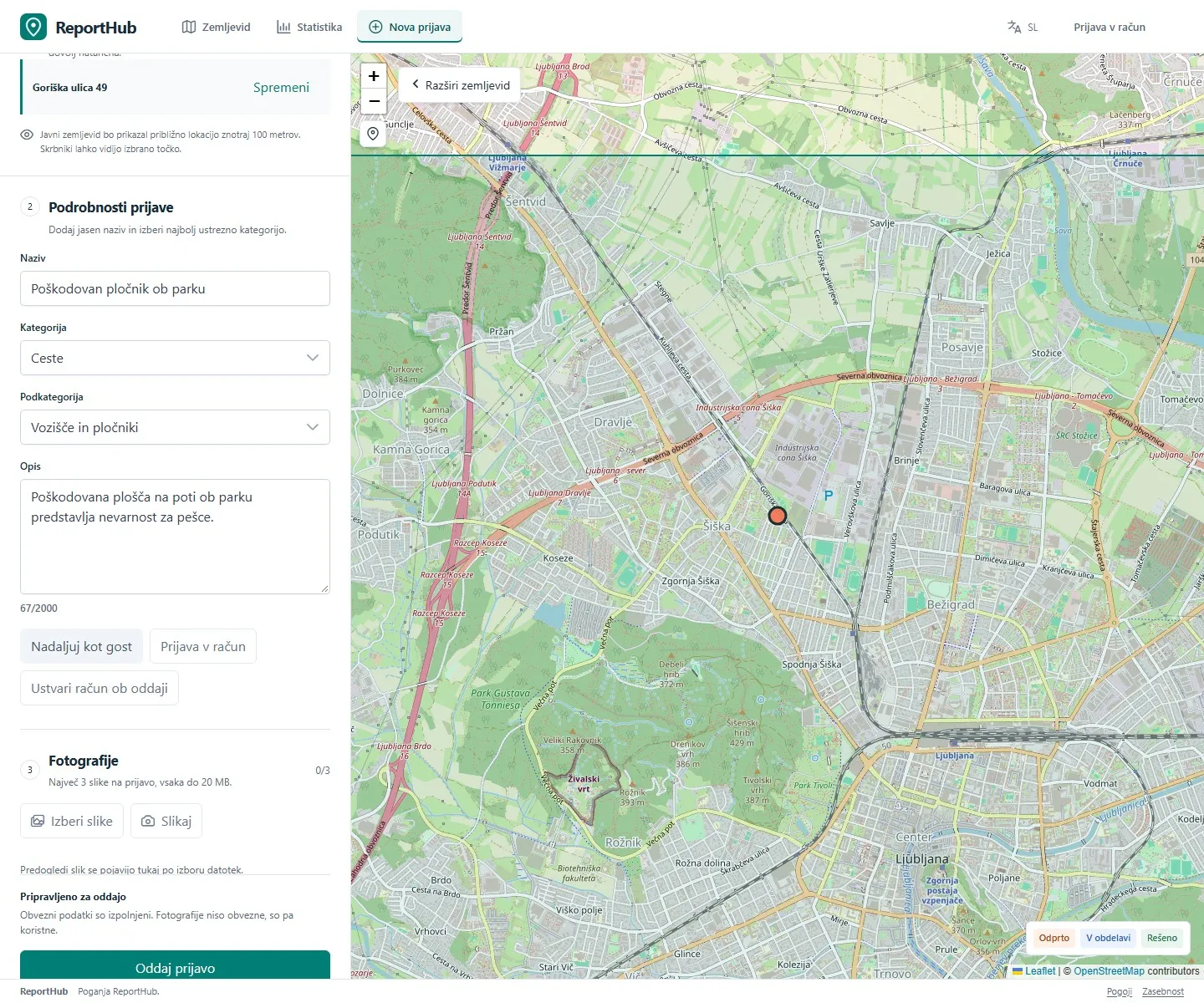
Demo vmesnik
Naslov sprejme 3–120 znakov, opis pa največ 2.000. Fotografije niso obvezne. Če se med vnosom pojavijo podobne bližnje prijave, jih preverite, preden oddate podvojeno prijavo.
Razumite rezultat oddaje
Razdelek Razumite rezultat oddaje| Kaj se prikaže | Kaj storite |
|---|---|
| Zahteva za potrditev e-pošte | Odprite sporočilo in potrditveno povezavo. Preverite tudi neželeno pošto. Prijava, ki čaka potrditev, ni javna. |
| Zahteva za potrditev računa | Račun potrdite s povezavo v e-pošti. Pri ustvarjanju računa skupaj s prijavo ta potrditev potrdi tudi oddajo. |
| Čakanje na pregled objave | Oddaja je prejeta. Počakajte na pregled odgovorne ekipe; potrditev e-pošte in odobritev objave sta ločena koraka. |
| Ustvarjena prijava s povezavo do podrobnosti | Odprite prijavo ter shranite ali kopirajte njeno javno povezavo. |
Potrjen račun pri naslednjih prijavah ne potrebuje ločene potrditve vsake oddaje po e-pošti. Pregled objave lahko še vedno velja. Če sporočila ni ali je povezava potekla, uporabite možnost ponovnega pošiljanja, kjer je ponujena, ali se obrnite na administratorja namestitve. Težave z e-pošto ne odpravljajte z večkratno oddajo iste težave.
Spremljajte napredek
Razdelek Spremljajte napredekOdprite javno prijavo ter preberite stanje, posodobitve in zgodovino. Če je naročanje po e-pošti na voljo, v razdelek za spremljanje vnesite naslov, ga oddajte in potrdite povezavo za naročanje v e-pošti. Obvestila se začnejo po potrditvi. Za prenehanje uporabite odjavno povezavo v obvestilu.
Javne prijave običajno prehajajo iz stanja Odprto v V obdelavi in Rešeno. Dvojnik lahko kaže na drugo prijavo. Operativno stanje spreminja samo odgovorna ekipa; oddaja ne zagotavlja datuma odgovora ali popravila.
Moje prijave in popravki
Razdelek Moje prijave in popravki- Prijavite se in odprite Moje prijave. Izberite svojo prijavo za ogled stanja objave in morebitnega razloga pregleda.
- Pri odprti prijavi ali prijavi v obravnavi, ki dopušča urejanje, izberite Uredi. Spremenite naslov, opis, kategorijo, točko ali fotografije in oddajte spremembo.
- Popravki objavljene prijave čakajo pregled. Javnost do odobritve vidi prejšnjo odobreno različico. Čakajoči predlog lahko posodobite ali umaknete.
- Če je bila začetna objava zavrnjena, preberite razlog, izberite popravek in ponovno oddajo ter odpravite navedeno težavo.
- Po potrebi uporabite možnost skrivanja objavljenega imena. Sprememba imena v profilu ne preimenuje prej objavljenih prijav.
Prijave gosta se računu ne dodajo samodejno samo zaradi enake e-pošte. Zaključenih oziroma drugače zaklenjenih prijav s tem postopkom ne morete urejati. Za dostop ali prijavo, ki je ne morete popraviti, vprašajte administratorja namestitve.
Za zaposlene: obravnava prijav Community.