
Območja, tlorisi in lokacije QR
V administraciji Safety odprite Območja. Superuporabniki nastavijo ozadje delovnega prostora. Administratorji oddelkov upravljajo območja in mikrolokacije v dovoljenem obsegu; operaterji in pregledovalci teh kontrol imenika nimajo.
Izberite ozadje delovnega prostora
Razdelek Izberite ozadje delovnega prostora- Razširite Ozadje delovnega prostora in izberite zemljevid ali tloris.
- Pri tlorisu vnesite ime, izberite sliko PNG, JPG ali WebP in shranite ozadje. Uporabite berljiv načrt, primeren za prijavitelje.
- Pri geografskem zemljevidu preverite privzete nastavitve v nastavitvah namestitve. Pogled približajte in premaknite na delovno območje.
Namestitev uporablja eno delovno podlago. Menjava ozadja ne preseli območij in zgodovinskih prijav v drug koordinatni sistem. Pred spremembo uredite odvisnosti; tlorisa po evidentiranju prijav ne menjajte nepremišljeno.
Narišite ali uredite območje
Razdelek Narišite ali uredite območje- Izberite risanje novega območja, vnesite prepoznavno ime in izberite barvo.
- Pred risanjem izberite Poligon ali Pravokotnik. Sledite namigu na zaslonu: določite oglišča in zaključite poligon oziroma narišite pravokotnik s kontrolami podlage.
- Preverite obris. S kontrolami oglišč in premikanja ga prilagodite, med risanjem razveljavite točko ali počistite risbo za nov začetek. Prilagodi pogledu obnovi pogled na tloris; povečava in premikanje ne spremenita shranjenih koordinat.
- Določite odgovorni aktivni Oddelek. Po želji izberite Privzetega izvajalca območja; brez upravičenega izvajalca prijavo prevzame vodja oddelka oziroma glavni vodja VZD.
- Določite vidnost pri oddaji: splošna povezava vključi območje v splošno oddajo; dostop samo prek povezave zahteva ustrezno povezavo lokacije. Nova območja so privzeto dostopna samo prek povezave.
- Preverite Aktivno in shranite območje. Preverite ga na seznamu in v predvideni oddaji prijave.
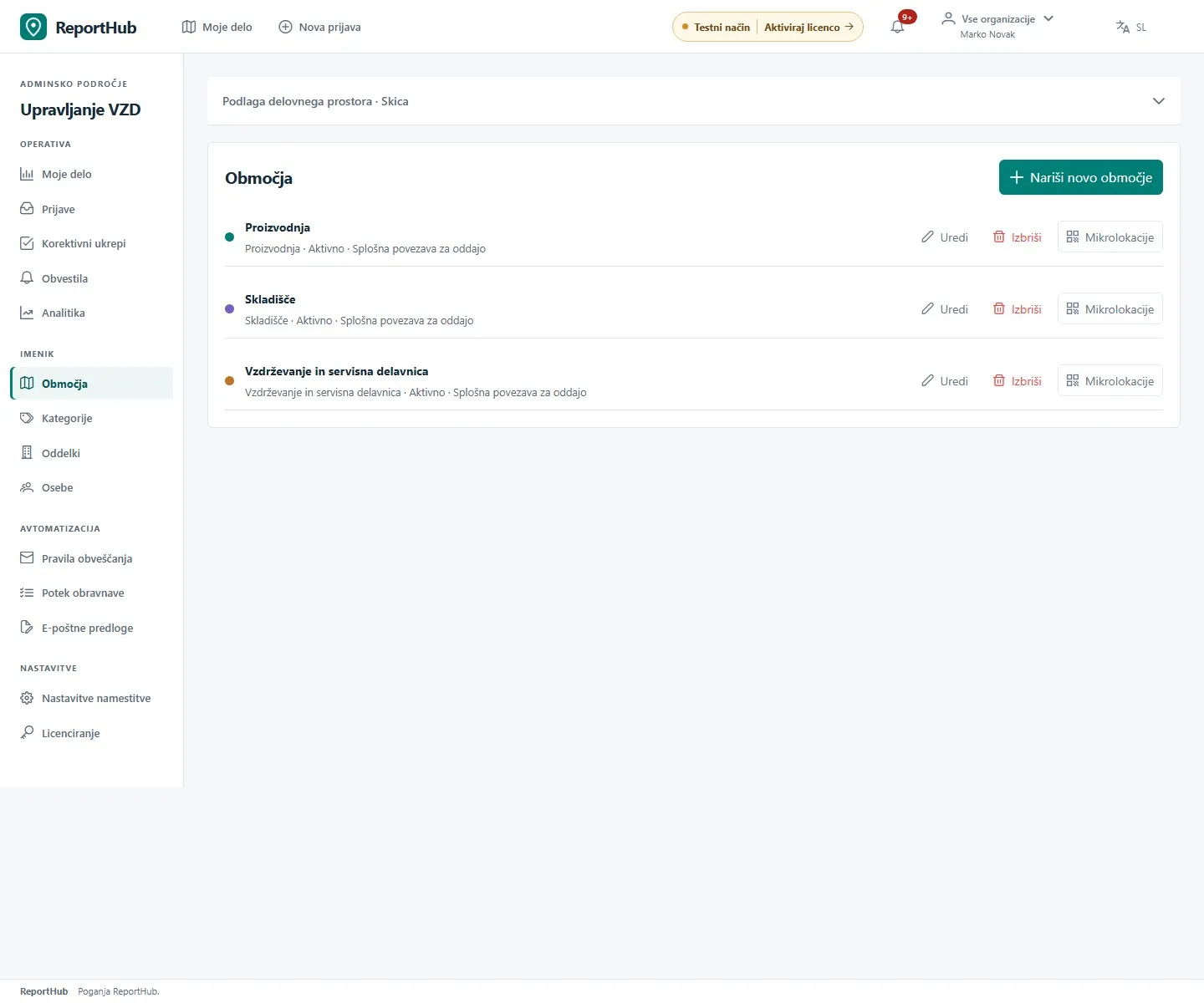
Demo vmesnik
Z Uredi spremenite obris ali odgovornost obstoječega območja. Aktivne mikrolokacije ne smejo ostati zunaj poligona ali na drugi podlagi. Pred odhodom spremembe shranite ali prekličite.
Dodajte mikrolokacijo
Razdelek Dodajte mikrolokacijo- V vrstici območja odprite Mikrolokacije in dodajanje mikrolokacije.
- Vnesite prepoznaven naziv, na primer številko stroja, in izberite natančno točko znotraj poligona. Shranite.
- Za urejanje izberite obstoječo točko na seznamu ali tlorisu, spremenite ime oziroma položaj in shranite ali prekličite. Oddelek določa območje; povezava QR določa fiksno točko prijave.
Objavite, zamenjajte ali prekličite QR
Razdelek Objavite, zamenjajte ali prekličite QR- Pri aktivni mikrolokaciji izberite Prikaži QR. Po potrebi ustvarite novo kodo, nato prenesite PNG ali uporabite možnosti deljenja.
- Kodo postavite na ustrezno fizično mesto z jasnim nazivom. Pred razdelitvijo jo preberite s telefonom in preverite prikazano območje ter točko.
- Za zamenjavo ustvarite novo QR: prejšnja neha veljati. Premik mikrolokacije prav tako zamenja kodo; preimenovanje jo ohrani.
- Z deaktivacijo lokacije ali območja prekličete dostop. Ponovna aktivacija zahteva novo kodo. Mikrolokacije z zgodovinskimi prijavami deaktivirajte namesto brisanja.
Povezava za oddajo lahko prikaže celotno pripadajočo sliko tlorisa. Ne uporabite zaupnih načrtov, neprimernih za prijavitelje, in ne objavljajte pravih kod QR v produktni dokumentaciji. Urejanje izvorne točke ne premakne zgodovinskih lokacij prijav ali spremeni njihovega shranjenega naziva.
Nadaljujte z oddelki in odgovornostjo ali prijavo nevarnosti.