
Izvedba korektivnih ukrepov
Vodnik je namenjen zaposlenim, ki izvajajo korektivno delo. Uporabite osebni službeni račun na naslovu aplikacije delodajalca. Javna povezava za prijavo ali koda QR ne omogoča dostopa do internega delovnega prostora.
Poiščite svoje delo
Razdelek Poiščite svoje delo- Prijavite se in odprite Moje delo ali Moje naloge. Obvestilo o dodelitvi lahko neposredno odpre prijavo ali ukrep.
- Odprite dodeljeni ukrep. V prijavi izberite Ukrepi in pravi ukrep, če jih je več.
- Preberite naslov, izvajalca, rok, vsebino prijave in morebiten razlog vrnitve. Pred izvedbo sledite varnemu delovnemu postopku organizacije.
Če je dodelitev napačna ali zunaj vaših pristojnosti, obvestite vodjo oddelka. Urejate lahko izvedbo svojih ukrepov; branje primera ne pomeni pravice spreminjanja ukrepov drugih oseb.
Zabeležite delo in dokazila
Razdelek Zabeležite delo in dokazila- Izvedite dodeljeno korektivno delo.
- V Opombo o izvedbi napišite, kaj ste opravili in preverili. Za označitev izvedbe je obveznih 3–2.000 znakov.
- Izberite fotografije rezultata. Preglejte predoglede in odstranite napačne datoteke. Vsak ukrep potrebuje svojo naloženo fotografijo ali izrecno izjemo Fotografije niso potrebne za ta ukrep.
- S Shrani shranite spremembe ukrepa brez označitve izvedbe. Izbrane fotografije naložite z gumbom za nalaganje ali ob zaključevanju; sama izbira datoteke je ne naloži.
- Ko so opomba in dokazila pripravljeni, uporabite Naloži fotografije in označi kot izvedeno, če fotografije še čakajo, sicer Označi kot izvedeno. Počakajte na uspešen rezultat.
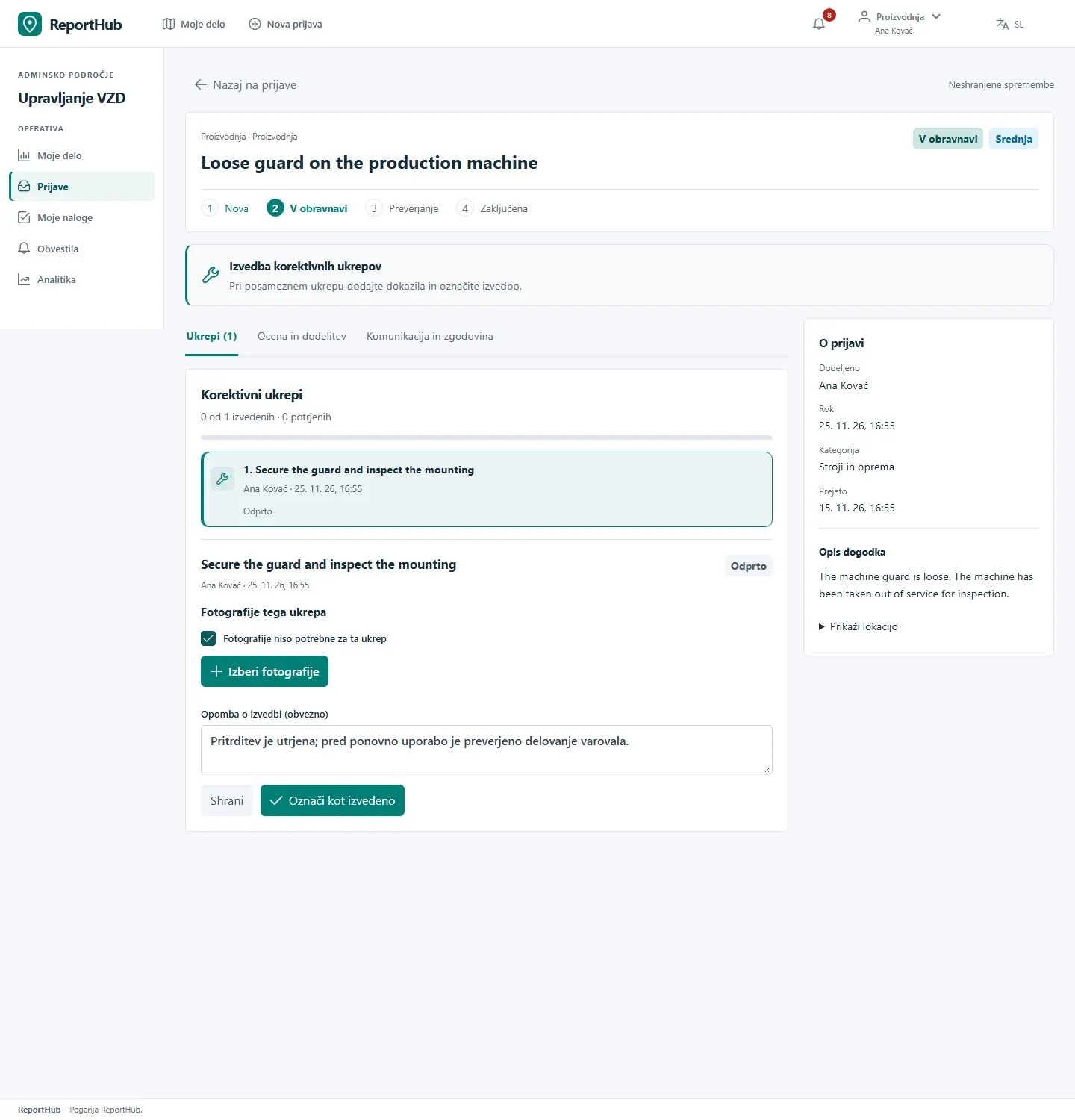
Demo vmesnik
Preverite, da ima ukrep izvajalca in rok ter da je prijava V obravnavi. Seznam zahtev pojasni, zakaj izvedba ni na voljo. Izrecna izjema fotografij velja samo za ta ukrep ter je vidna pri pregledu in v zgodovini.
Preverite rezultat
Razdelek Preverite rezultatIzveden ukrep Čaka na preverjanje. Dokler ga glavni vodja VZD ne vrne, ga ne morete urejati. Izvedba zadnjega ukrepa samodejno premakne prijavo v Preverjanje. Označitev izvedbe še ne potrdi ukrepa ali zaključi prijave.
Pri vrnjenem ukrepu preberite razlog, izvedite zahtevano dodatno delo, dopolnite opombo in dokazila ter ponovno označite izvedbo. Nato vodja VZD potrdi ukrep. Glejte pregled in zaključek prijave.
Če shranjevanje ali nalaganje ne uspe
Razdelek Če shranjevanje ali nalaganje ne uspe- Ohranite odprt delovni prostor in preberite napako. Izbrana datoteka ali onemogočen gumb nista dokaz uspeha.
- Neuspelo nalaganje fotografije ustavi označitev izvedbe. Uspešno naložene fotografije ostanejo priložene; ponovno naložite samo tiste, ki še čakajo.
- Pri sočasni spremembi primera naložite zadnjo različico in pred ponovnim vnosom preverite trenutni ukrep.
- Pred odhodom osnutek shranite ali zavestno zavrzite. Prijava, ki jo vodja zaključi, ni več uredljiva z običajnimi kontrolami izvedbe.
Za spremembo roka, dodelitve ali zahtevanih dokazil se obrnite na vodjo oddelka. Težave s prijavo v sistem sporočite administratorju namestitve.